環境設定ファイルの変更
ここでは、CATIAの環境設定ファイルの保存場所を変更し、異なるReleaseや環境に対して設定が維持できる方法を説明します。
設定ファイル格納フォルダの作成
設定ファイルを保存するフォルダを作成します。ここで指定した場所は例なので、今使用しているユーザが書き込める場所であれば、どこでも構いません。
- Cドライブ直下に「CATWork」フォルダを作成します。
- さらにその中に、バージョン名のフォルダを作成します。(ここでは、「B28」とします)
設定ファイルの変更
- スタートメニューの「CATIA」フォルダにある「Environment Editor」を右クリックし、「管理者として実行」を選択して、起動します。
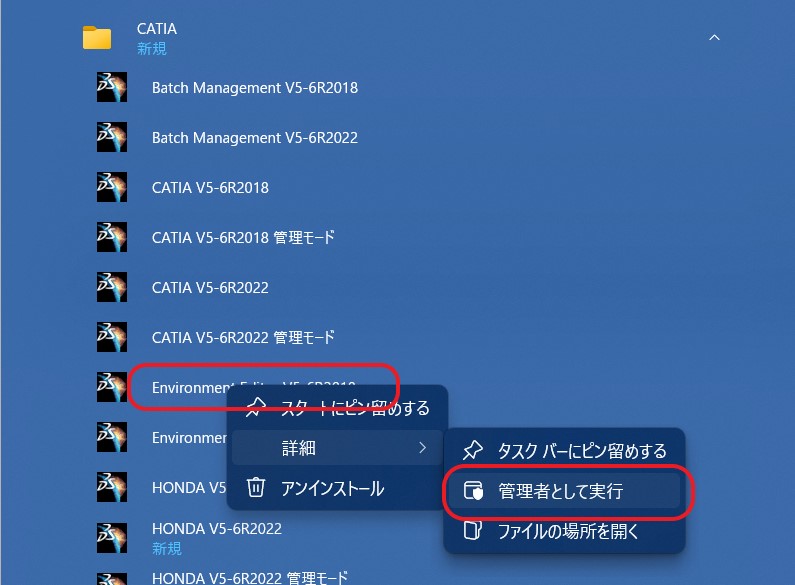
- 警告が何回か表示されますが、気にせず「OK」を選びます。
- 該当するReleaseを選択します。
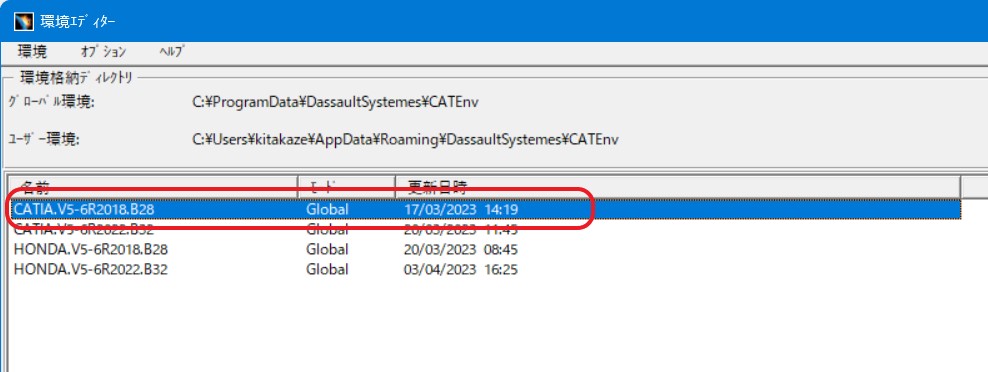
- 下の項目の該当する名前のところを右クリックし、「変数を編集」を選択すると、フォルダパスを変更することができます。
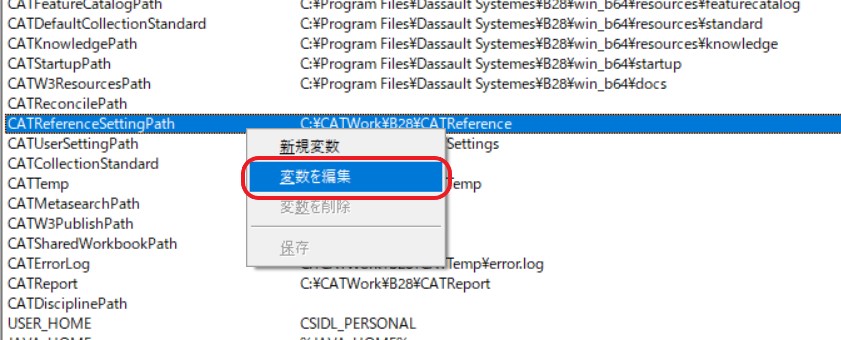
- 以下の5つの項目を先ほど作成したフォルダのパスに変更します。
- CATReferenceSettingPath
C:\CATWork\B28\CATReference
- CATUserSettingPath
C:\CATWork\B28\CATSettings
- CATTemp
C:\CATWork\B28\CATTemp
- CATErrorLog
C:\CATWork\B28\CATTemp\error.log
- CATReport
C:\CATWork\B28\CATReport
-
Environment Editorの閉じるボタンをクリックすると、「保存しますか?」と表示されるので、「はい」をクリックします。
(おまけ)それぞれの設定フォルダの意味
先ほど設定した5つの設定フォルダの役割を簡潔に説明します。
- CATReferenceSettingPath
CATIAを管理モードで起動する場合のパスです。この場所が異なるリリースで同じになっていると、古いリリースで開いた際に、設定を読み込むことができず、毎回初期状態になってしまいます。必ず変更するようにしてください。
- CATUserSettingPath
CATIAの設定情報一式を保存するためのパスです。この場所が異なるリリースで同じになっていると、古いリリースで開いた際に、設定を読み込むことができず、毎回初期状態になってしまいます。必ず変更するようにしてください。
- CATTemp
CATIAの動作ログを保存しておくためのパスです。こちらは、異なるリリースが同じであっても大きな問題は生じません。ただし、後でエラーログを参照した際に、探しにくくなってしまいます。
- CATErrorLog
ログファイル自体の保存先です。途中のパスまでは「CATTemp」フォルダの場所と揃えるようにしてください。
- CATReport
CATIAで最近開いたファイルの一覧を保存しておくためのパスです。こちらは異なるリリースで同じであっても問題ありませんが、分けておいた方がわかりやすいと思います。
[トップページに戻る]