CATIA本体のセットアップ
ここでは、CATIA本体のダウンロード方法およびインストール方法について説明します。
CATIA本体のダウンロード
- CATIAのダウンロードサイトを開きます。
- 左上の「V5」を選択します。
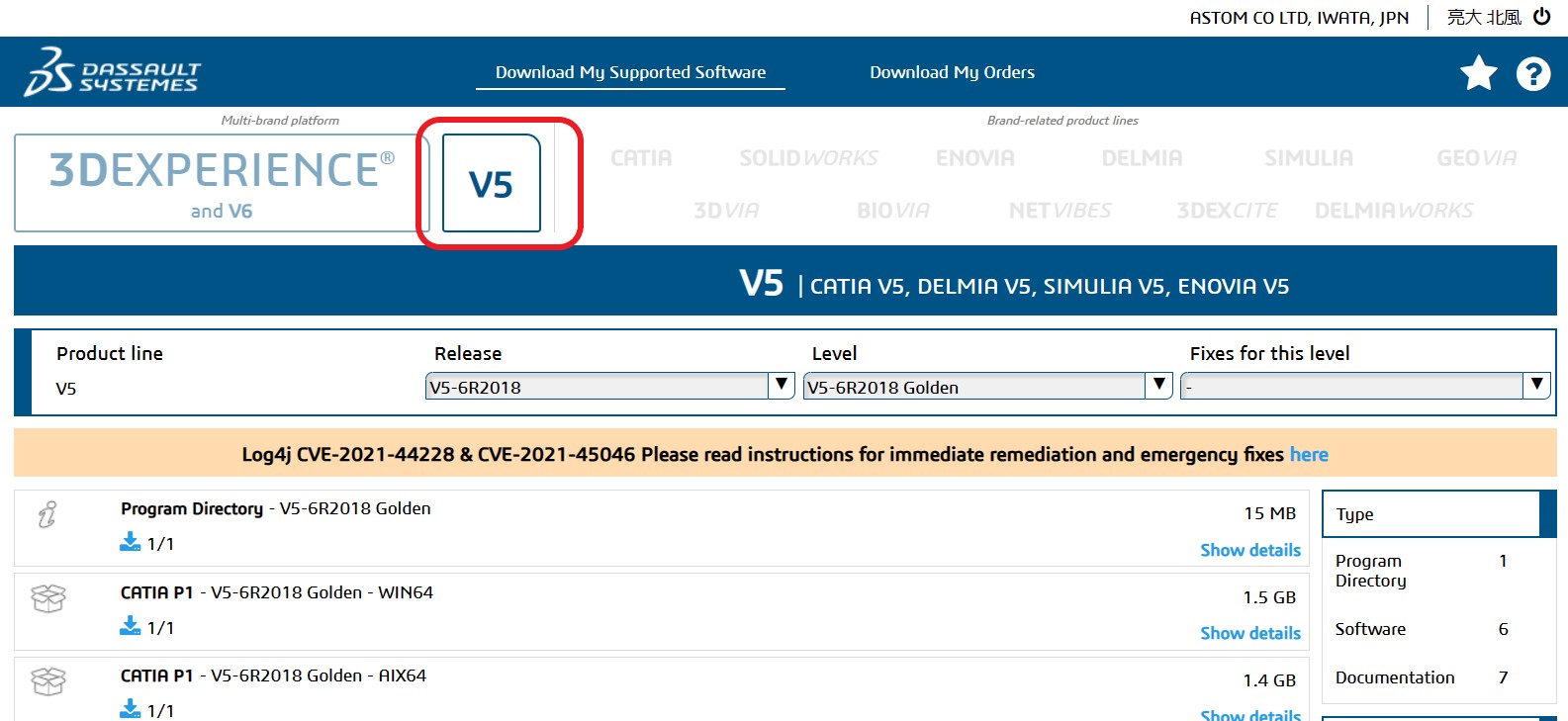
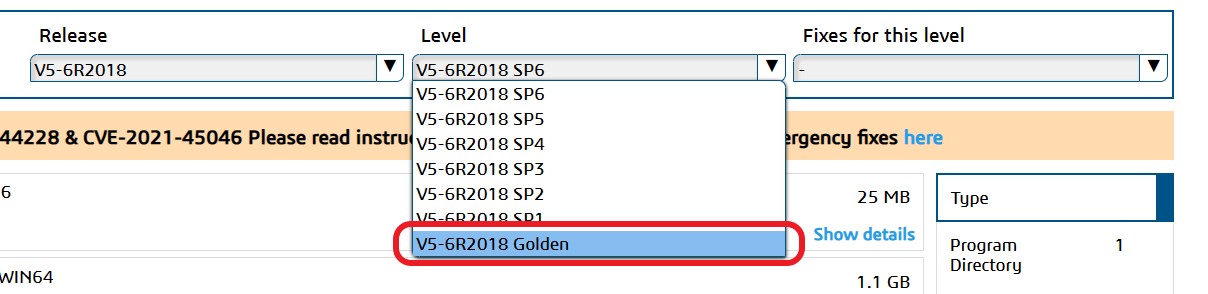
- 「Release」で該当リリースを選択し、「Level」は一番下の「...Golden」を選びます。
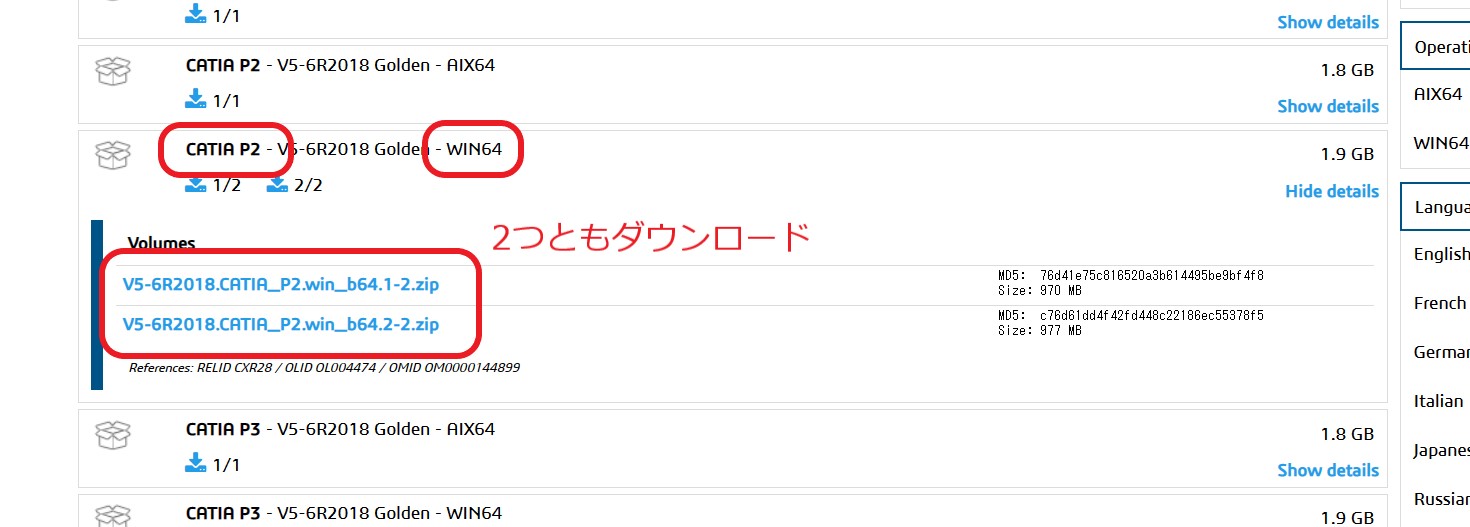
- 弊社のライセンスは「MD2」のため、「CATIA P2」の「win_b64」にある2つのファイルをダウンロードします。
- ダウンロードした2つのzipファイルを展開します。
- 「V5-6R20xx.CATIA_P2.win_b64.2-2」の「1」のフォルダの中身を「V5-6R20xx.CATIA_P2.win_b64.1-2」
の「1」のフォルダ内に移動させて、合わせます。
CATIA本体のインストール
- 先ほど中身を合わせたフォルダ内にあるsetup.exeをダブルクリックで起動させます。
(ユーザーアカウント制御が表示されたら「はい」をクリックします。)
【補足】
ユーザー名が日本語の場合はインストールができません。アルファベットのユーザーを追加してください。
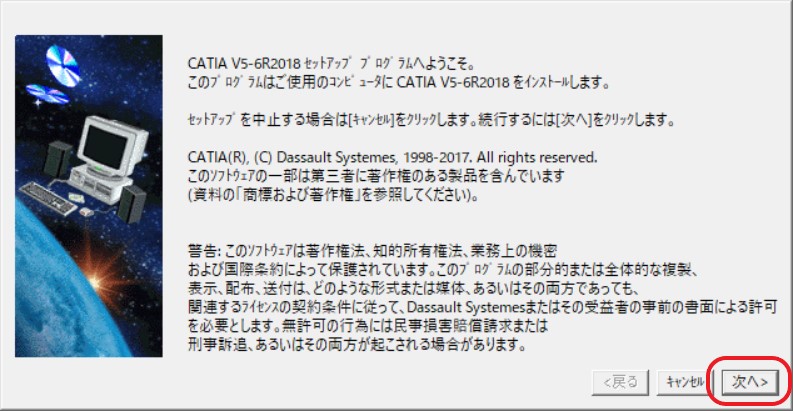
- 以下の画面が表示されますので、「次へ」をクリックします。
- 今回は、インストールは既定の場所とします。何も触らず「次へ」をクリックします。
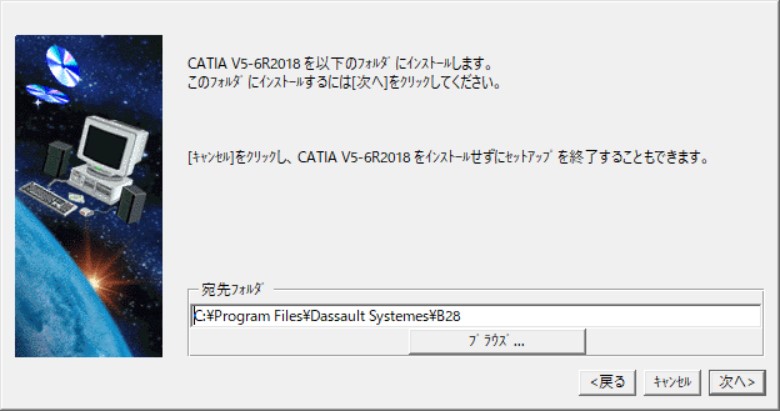
- ディレクトリ作成画面が表示されたら、「はい」を選択します。
- 環境変数ファイルの保存場所を聞かれますが、こちらもデフォルトにしておきます。
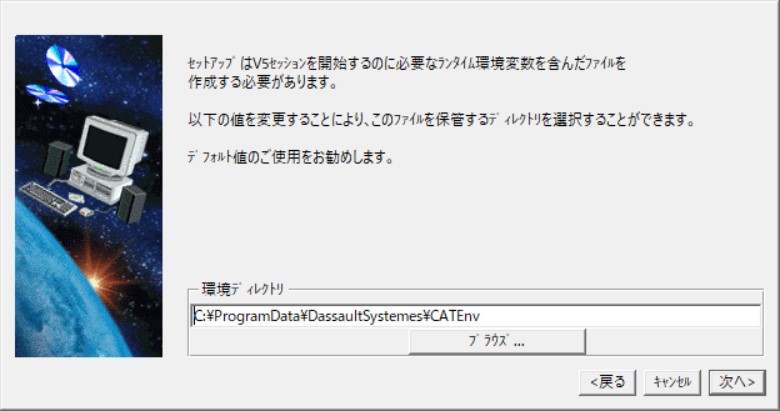
- こちらも、ディレクトリ作成画面が表示されますので、「はい」を選択します。
- セットアップのタイプは「カスタム」を選択します。
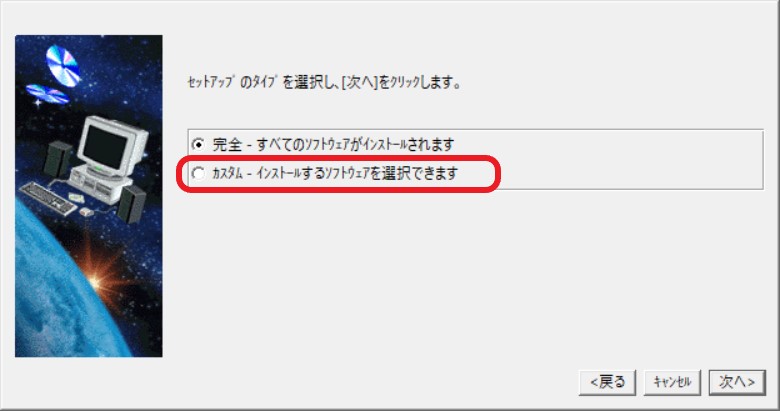
- この画面では、「言語依存のユーザーインターフェースファイル」は日本語だけにし、
「言語索引付きフォント」にチェックを入れて、「次へ」をクリックします。

- 次の画面では、一覧から「MD2」を選択し、進めます。
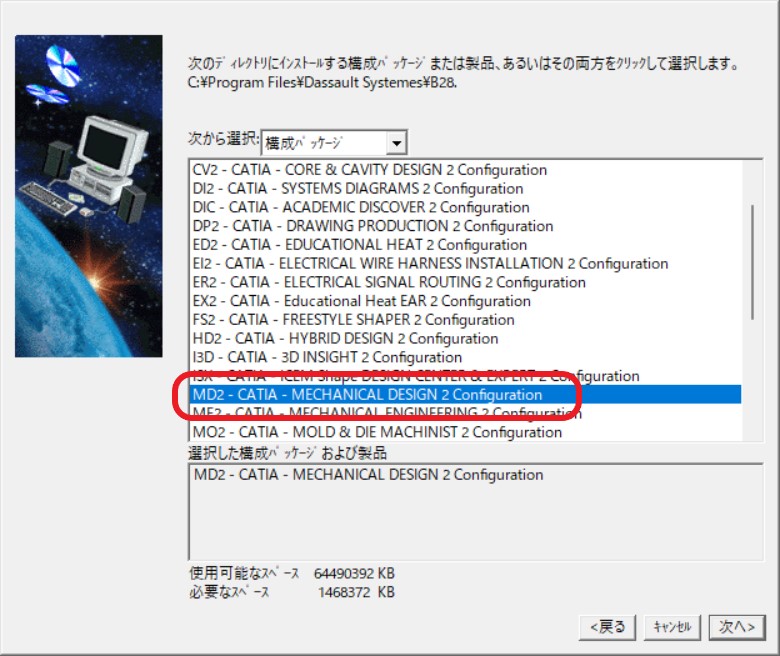
- 次の画面では、何も触らずに「次へ」をクリックします。
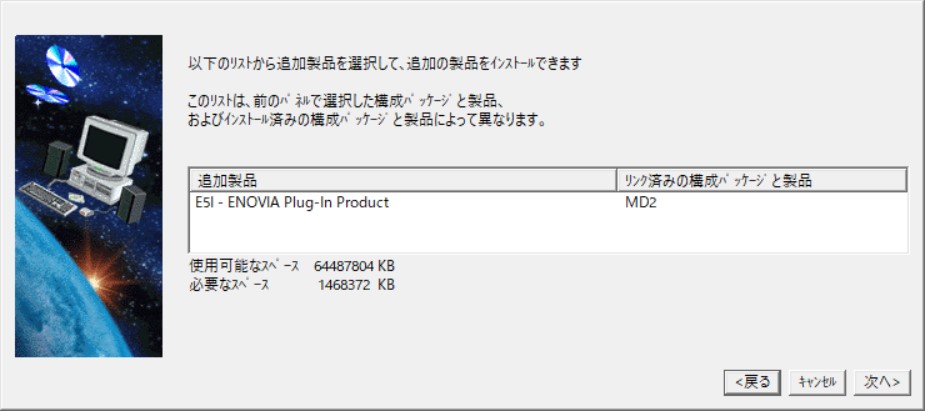
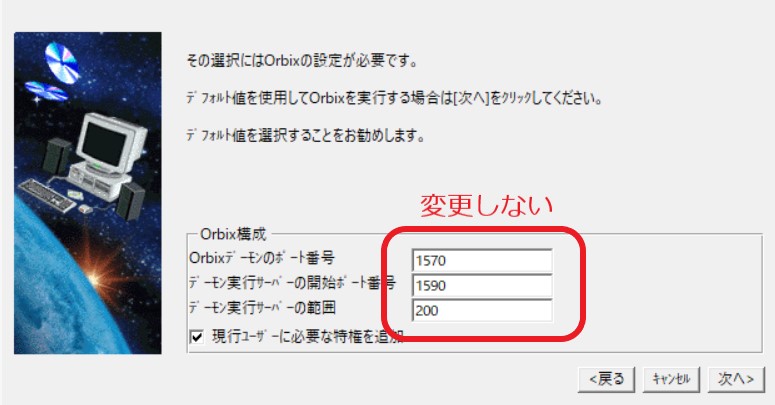
- Orbixの設定値はデフォルトのままにしておいて、進めます。
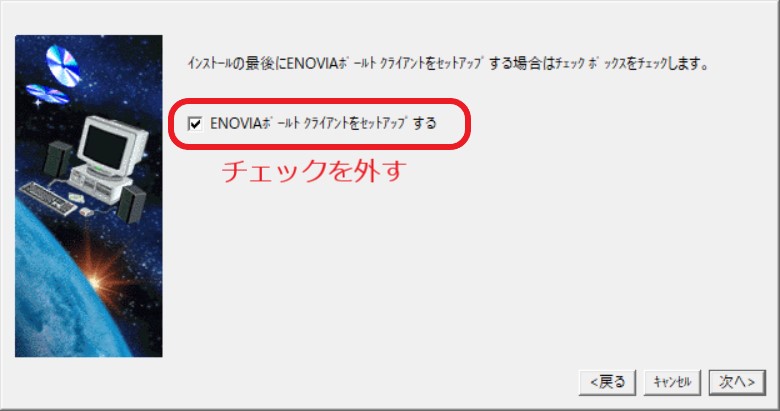
- ENOVIAの設定は行わないので、チェックを外して「次へ」を選択します。
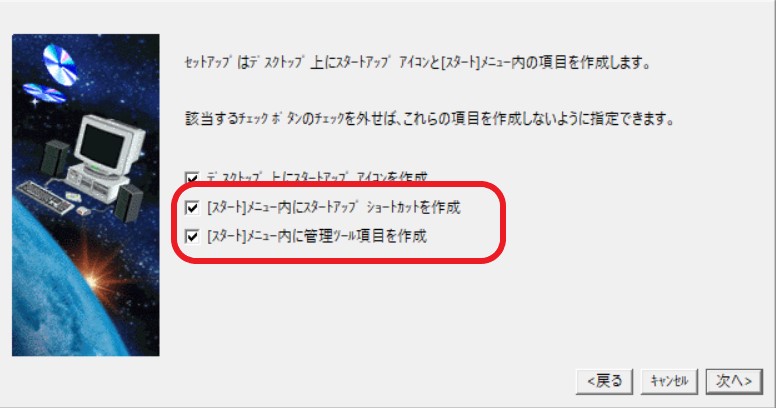
- ショートカットの作成はお好みでよいですが、下の2つはチェックを入れておいた方がいいと思います。
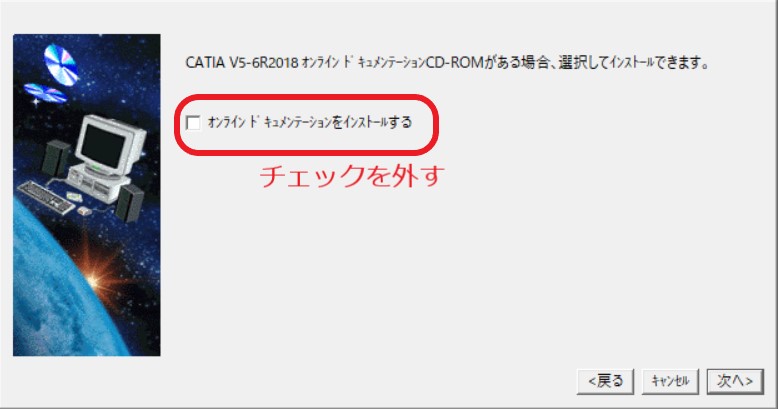
- オンラインドキュメントは後でインストールするため、チェックボックスを外して進めます。
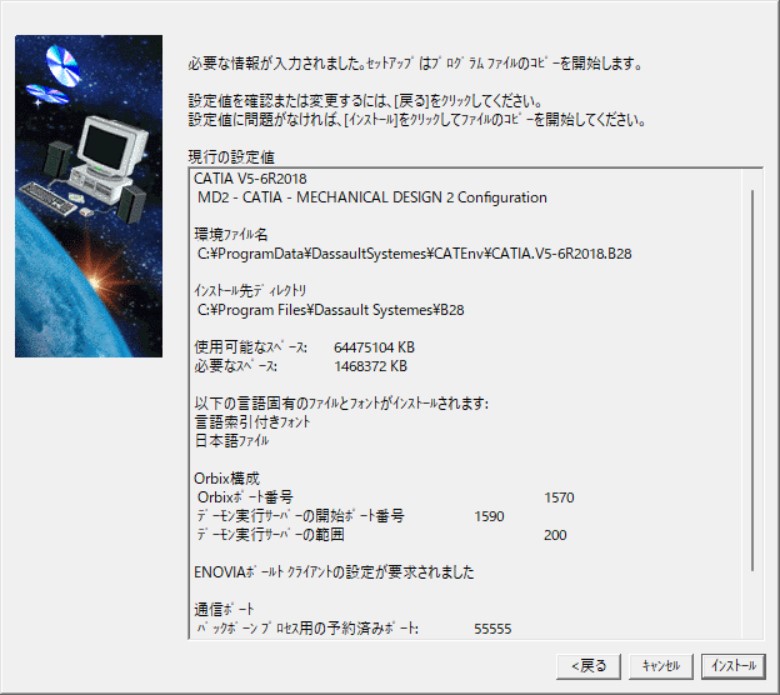
- 確認画面が表示されるので、「インストール」ボタンをクリックします。
(下の画像は、ENOVIAの設定値が入っていますが、気にしないでください。間違いです。)
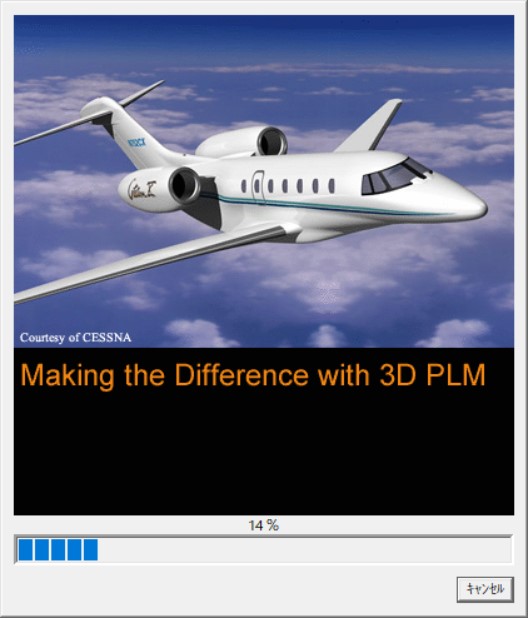
- インストールが始まります。
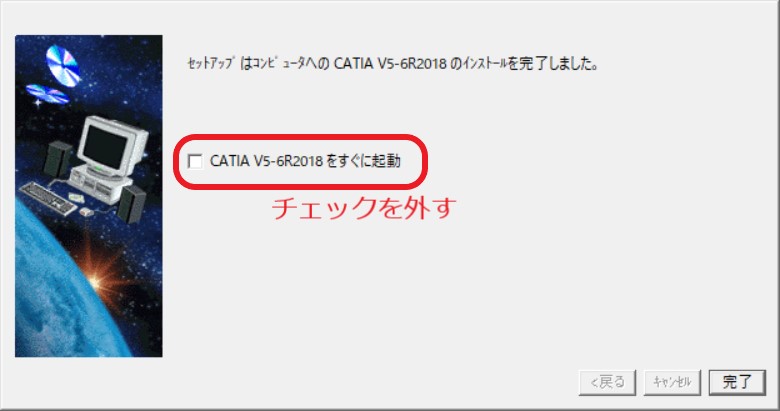
- インストールが終了したら、「すぐに起動」のチェックを外して「完了」ボタンを押します。
これで、CATIA本体のインストールは終了です。
ただし、まだCATIAは起動しないでください。
[トップページに戻る]